
二、接着制作频道专属模板,依次点击按钮【模板管理】-【频道专属模板管理】,看到如下界面:
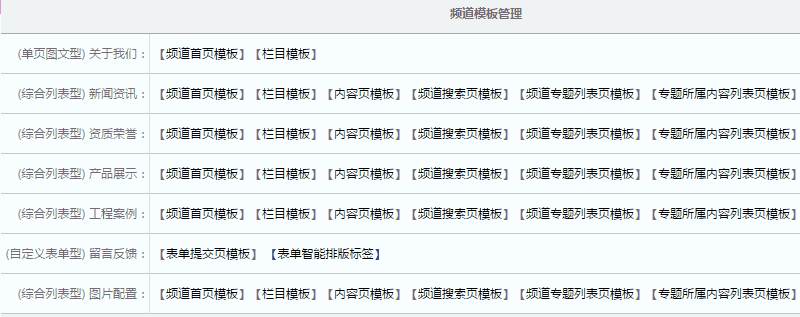
可以看到,频道专属模板分为三种类型:单页图文型、综合列表型、自定义表单型。
(1)单页图文型:我们以关于我们为例。首先分析页面,
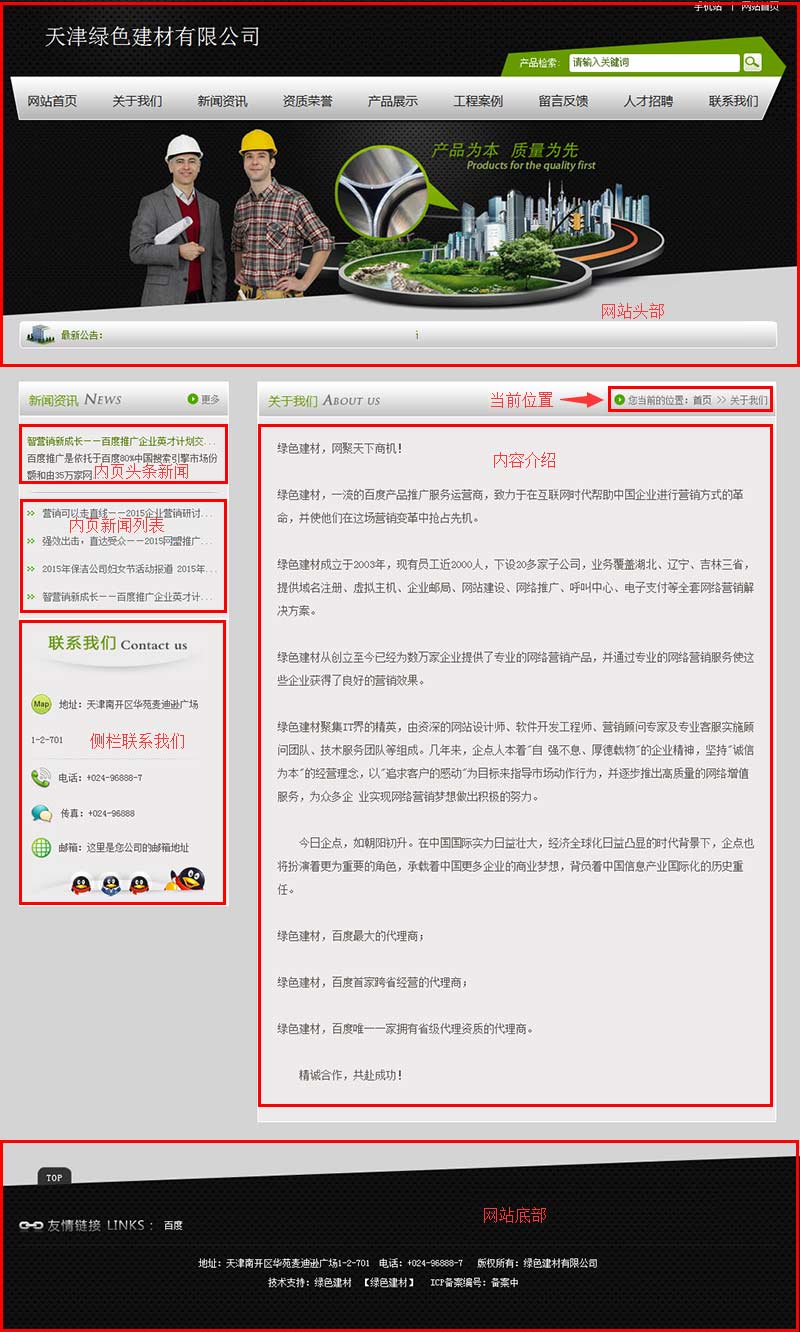
然后依次点击按钮【频道首页模板】-【添加新模板】,会看到如下界面:
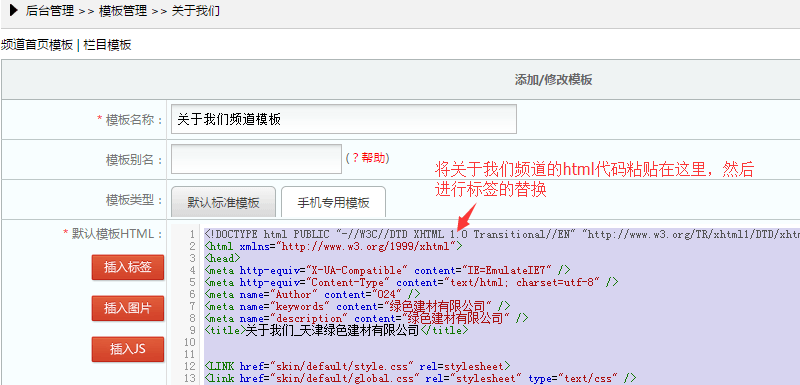
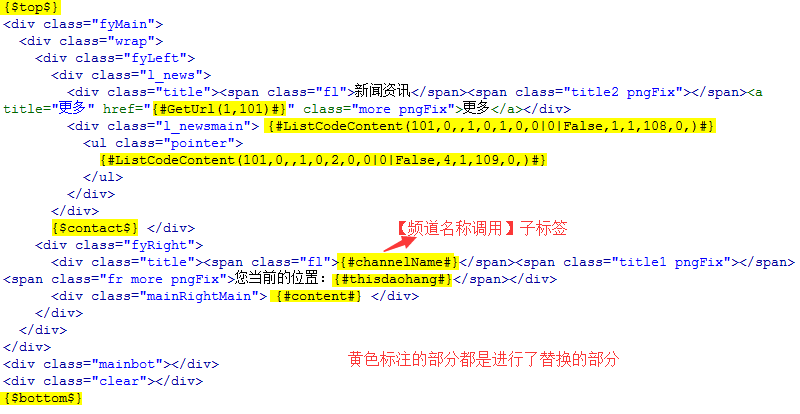
具体需要替换的标签,在下图中做了详细的标注:
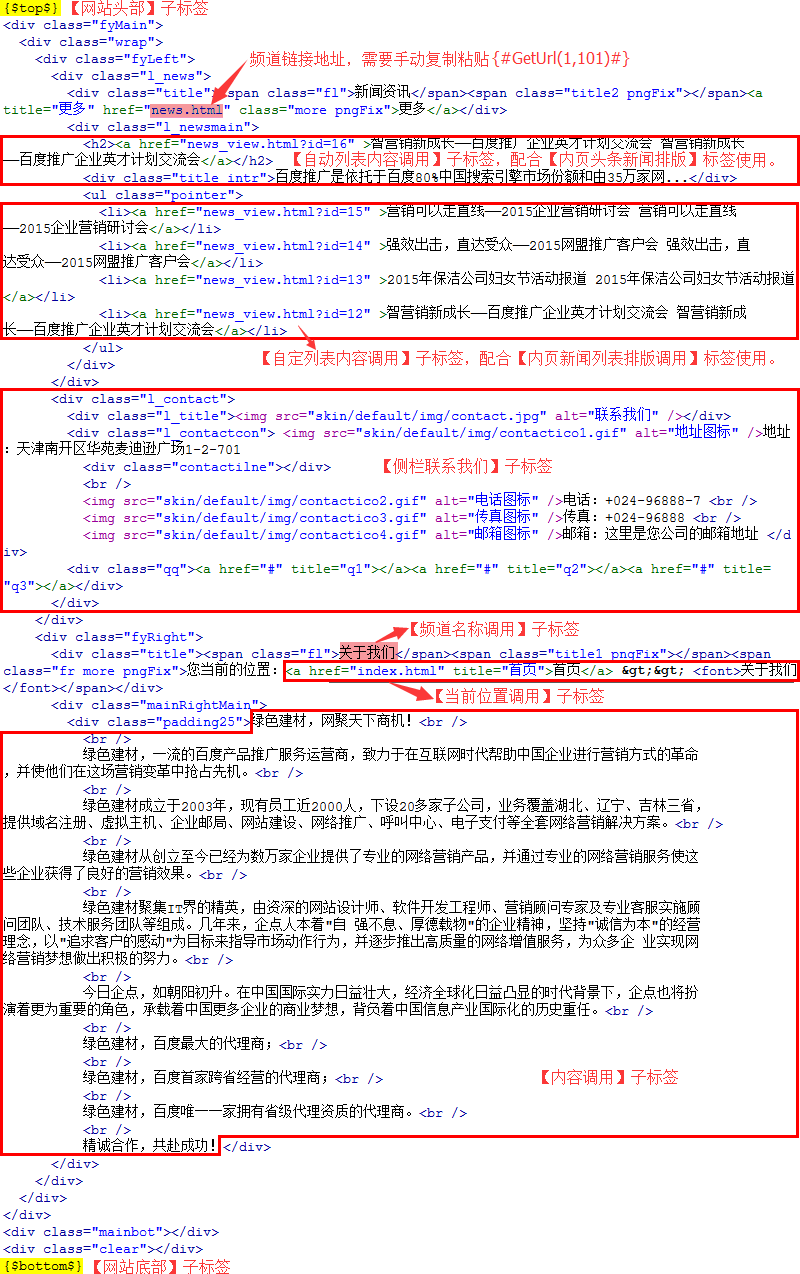
根据图中文字提示,完成标签替换。关于我们频道模板就制作好了,最终效果如图:
“关于我们”的栏目模板制作,同频道模板制作一样,只需要把上图中【频道名称调用】子标签,替换为【栏目名称调用】子标签即可。
(2)综合列表型:以“新闻资讯”为例。首先分析页面,
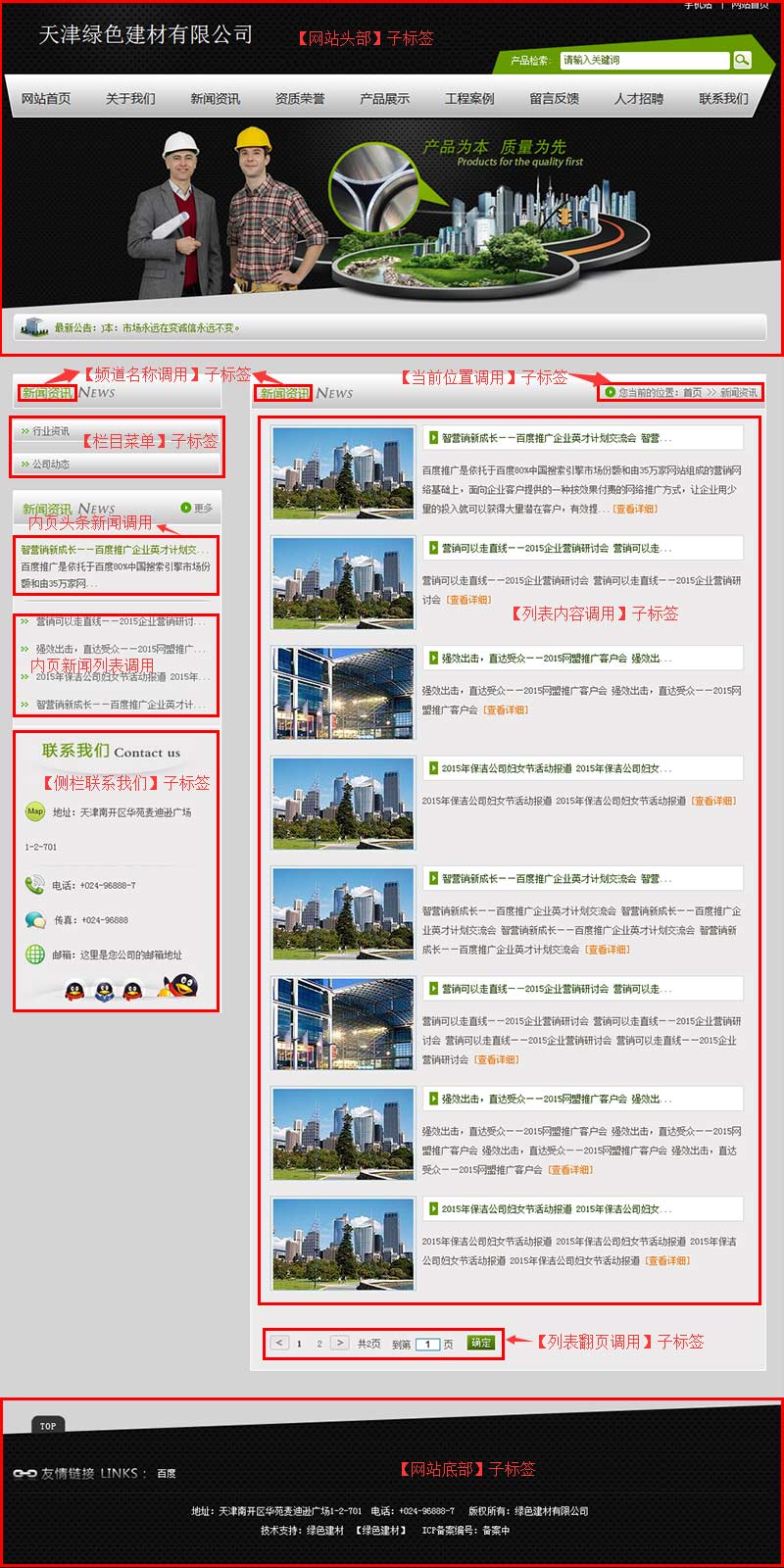
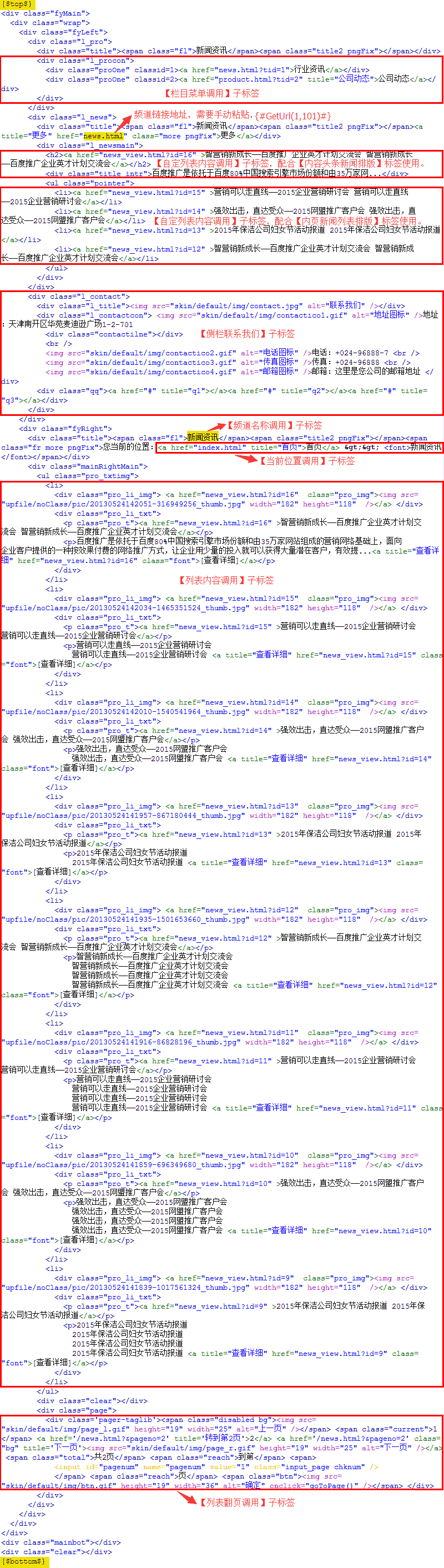
将其html代码粘贴到“新闻资讯”频道模板中,然后进行标签的替换,下图中具体需要替换的部分都做了标注:
根据图中文字提示,完成标签的替换,“新闻资讯”的频道模板就制作好了,最终结果如下:
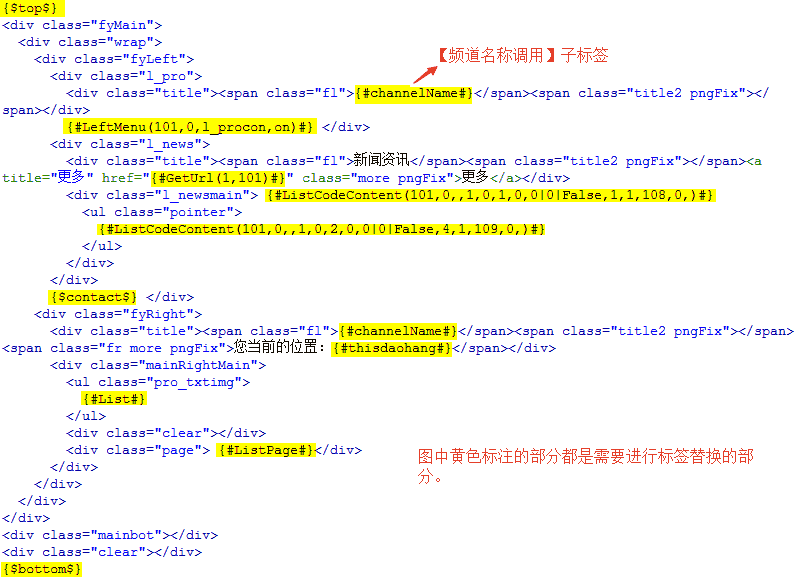
制作栏目模板时,只需将【频道名称调用】子标签改为【栏目名称调用】子标签即可,最后是“新闻资讯”的内容页模板的制作,分析页面:
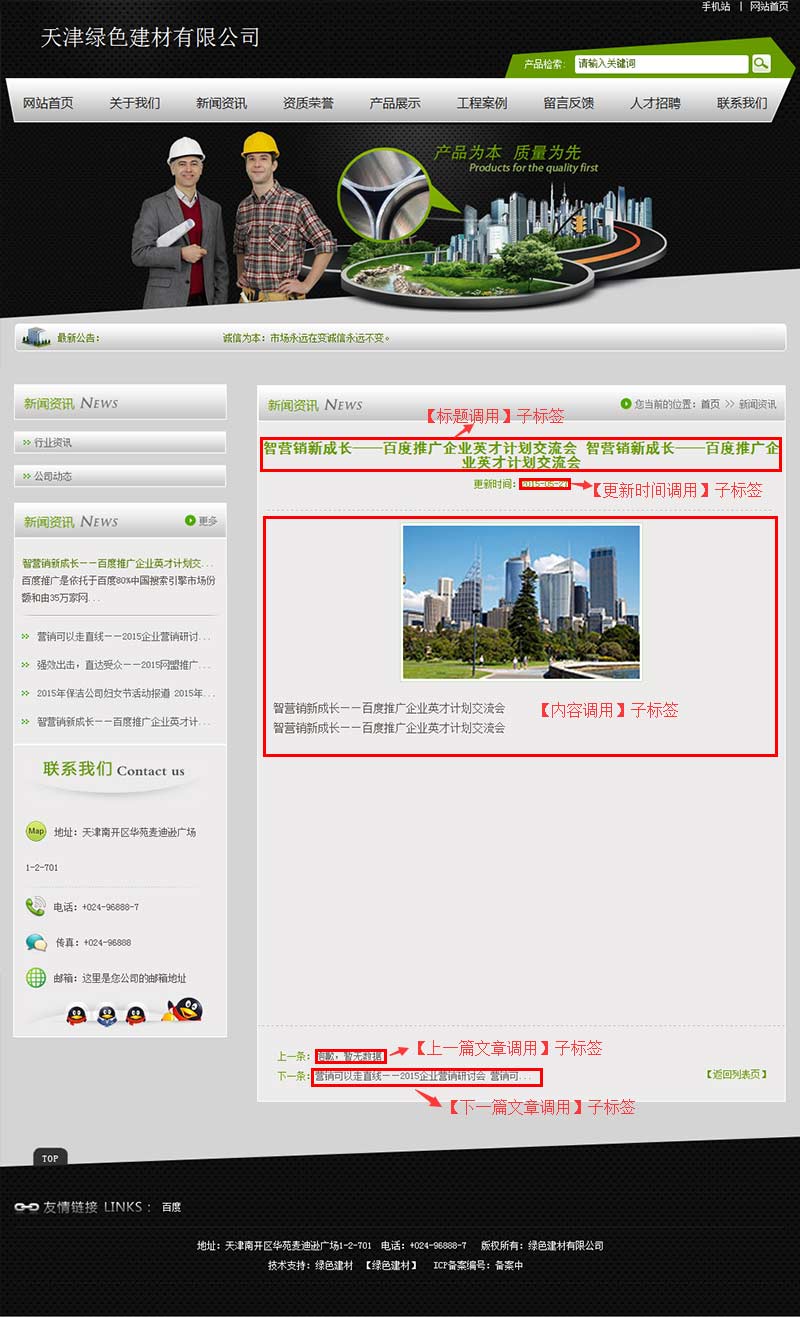
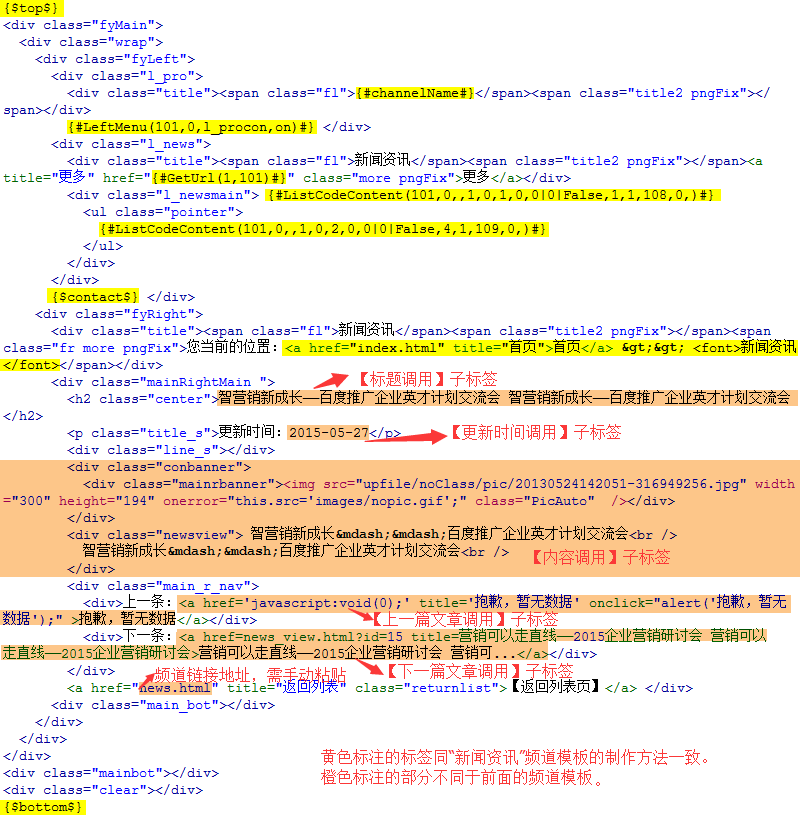
分析得出,页面中标注的部分不同于前面“频道模板”和“栏目模板”,其他地方制作方法一致。html代码中,具体需要替换的部分,下图中做了详细标注:
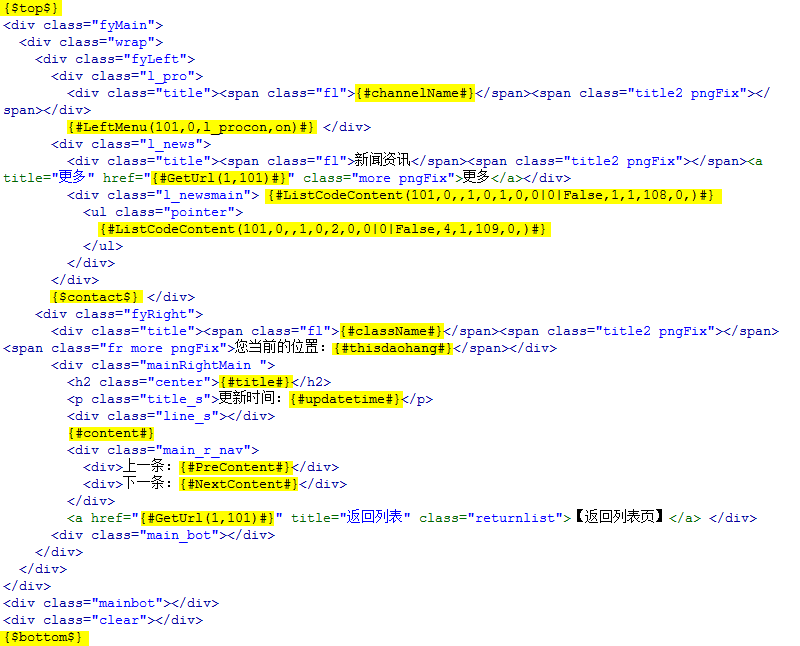
根据提示文字,将标签全部替换完成的结果如下图:
到此,综合列表型频道“新闻资讯”用到的三个模板就制作完成了。
(3)自定义表单型:只有一个频道“留言反馈”是这种类型,分析页面:
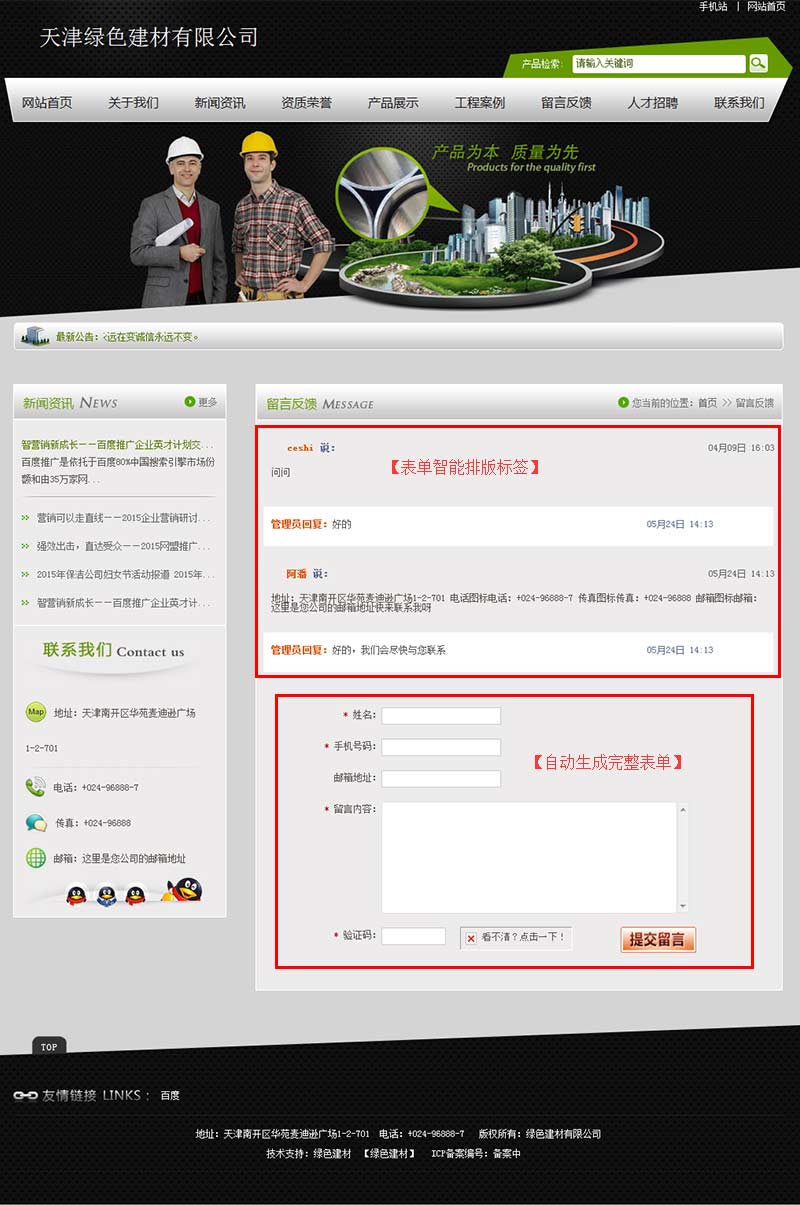
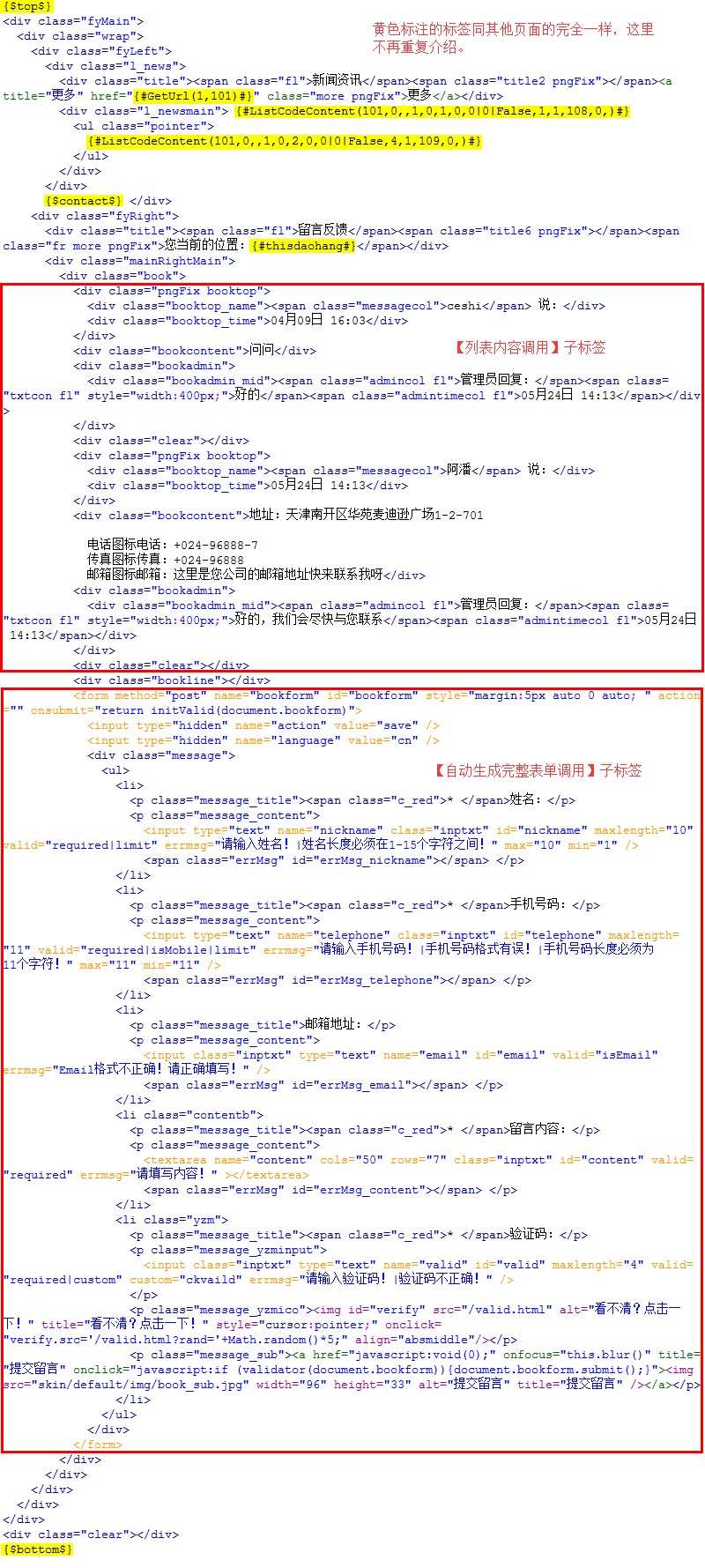
图中除了红色框标注的部分,其余部分同之前的页面一样,制作方法也一样,这里不再重复介绍,重点看有红色框的部分:
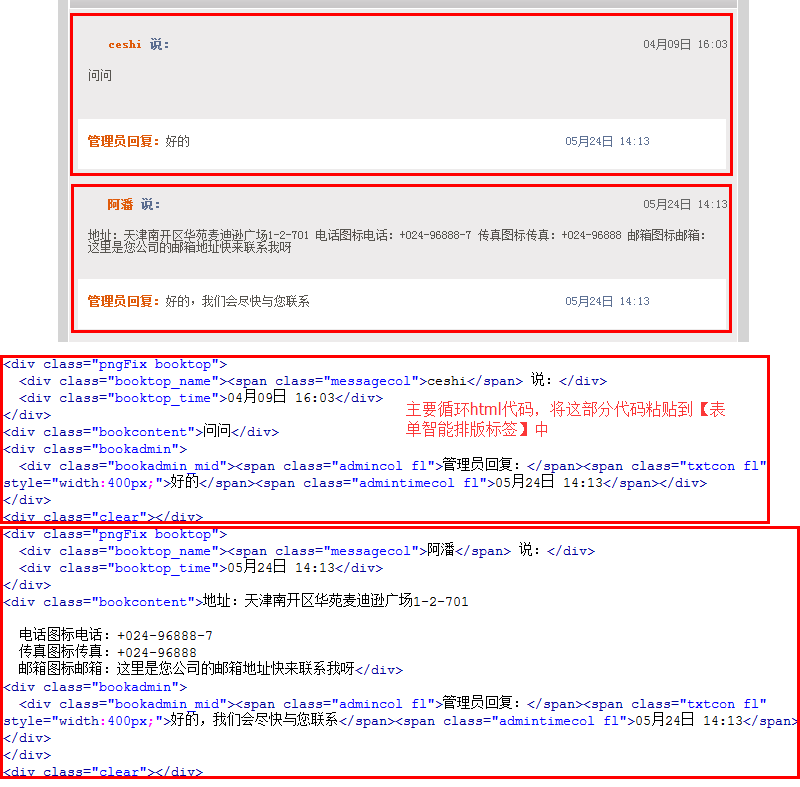
上面这部分是属于“表单智能排版标签”的,在后台中依次点击:【表单智能排版标签】-【新增智能标签】,
 ,出现如下界面:
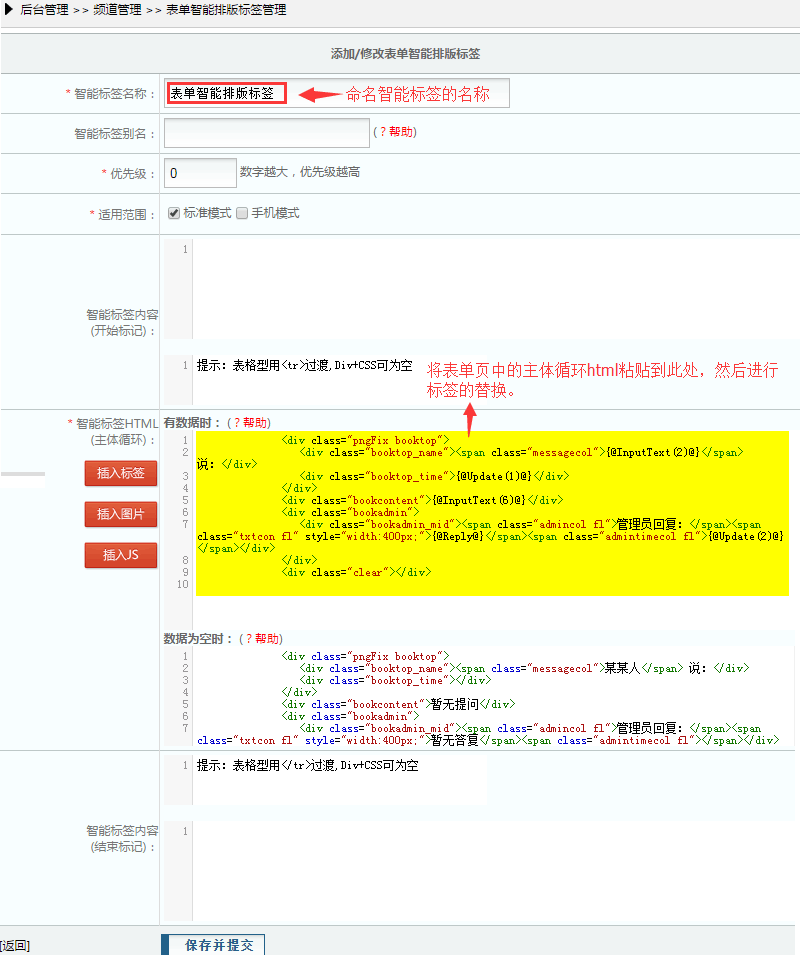
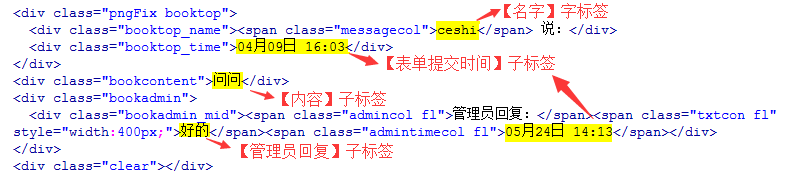
根据提示文字操作,循环主体重具体要进行替换的部分,在下图中做了详细的标注:
【表单智能排版标签】制作好之后,我们就开始添加“表单提交页模板”,同上,将模板html代码粘贴到模板中后,开始进行标签的替换:
将模板保存,自定义表单型模板就只做好了。