
这里我们介绍第二各阶段【标签处理阶段】:
在我们的后台界面顶部有一排管理按钮,如图:

单击其中的【标签管理】,会看到页面的左侧栏出现如下内容:
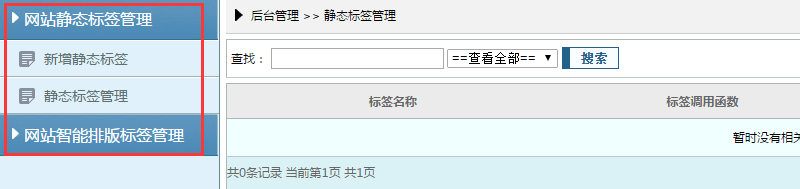
从图中看到左侧有两种标签管理:【网站静态标签管理】和【网站智能排版标签管理】。我们需要做的就是从模板网站页面中找出对应的标签,放在相应的管理位置。
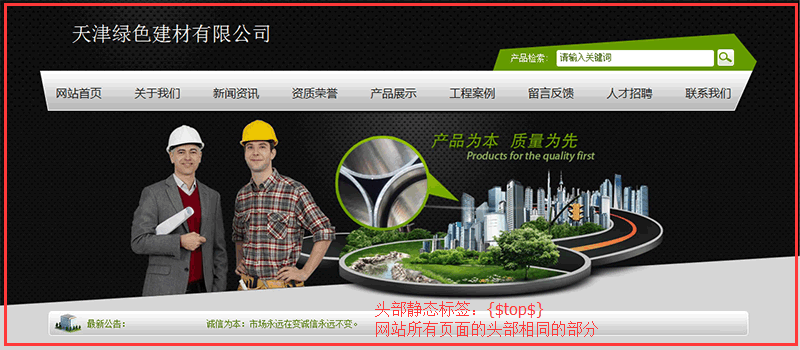
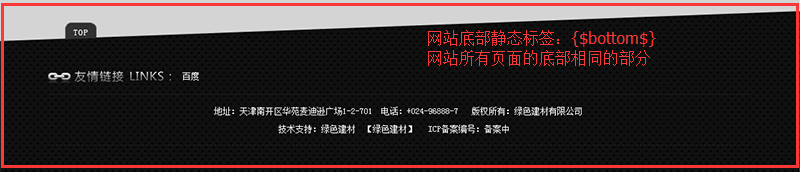
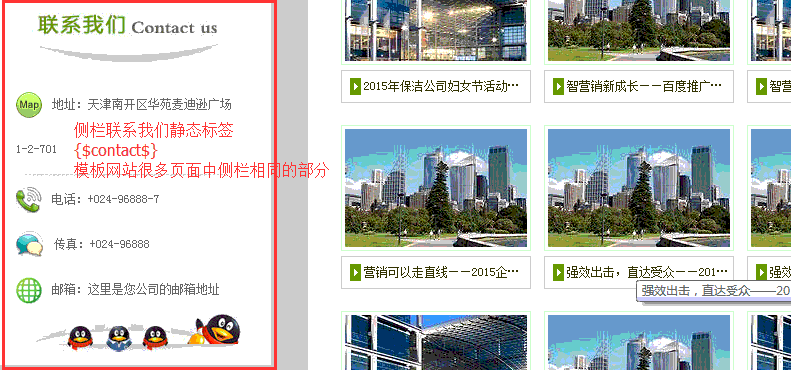
一、首先介绍【静态标签的管理】,我们通过分析模板网站的页面,得出如下结果:
现在,点击【新增静态标签】,可以看到下图所示的界面,根据提示添加信息并操作即可:
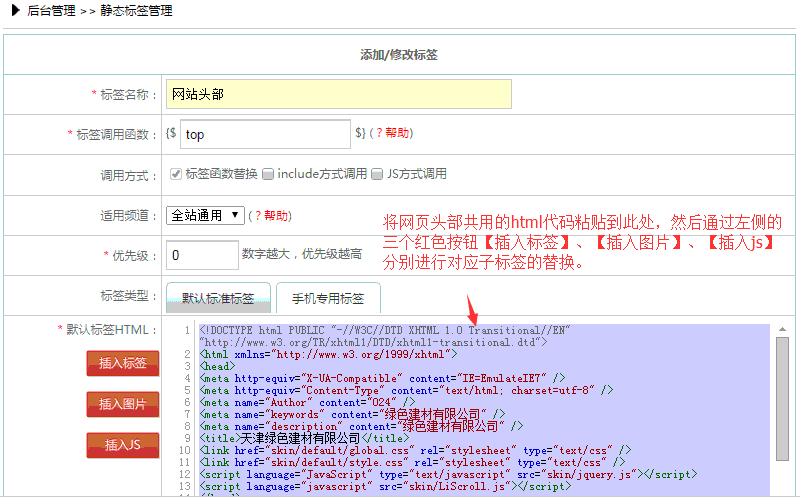
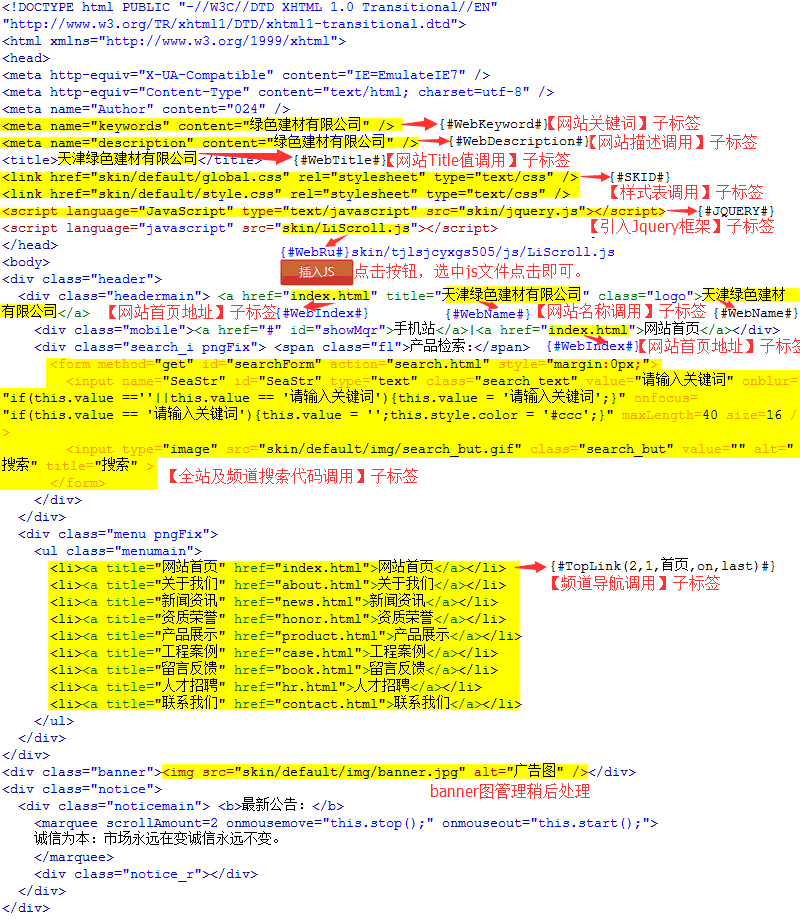
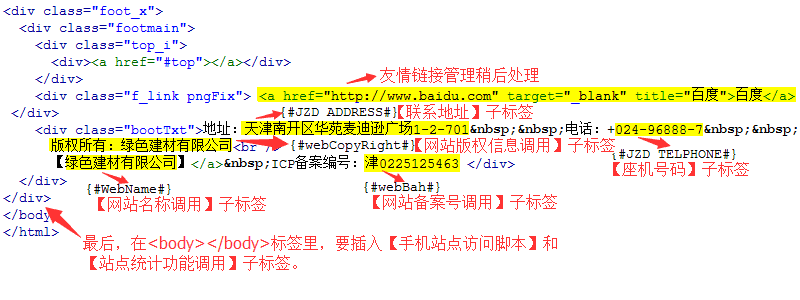
通过【新增静态标签】,我们依次创建三个静态标签,下面的三张图中,我们将三个静态标签中需要替换为相应子标签的部分做了详细的标注,如图:
(1)头部标签:
(2)底部标签:
(3)侧栏联系我们标签:
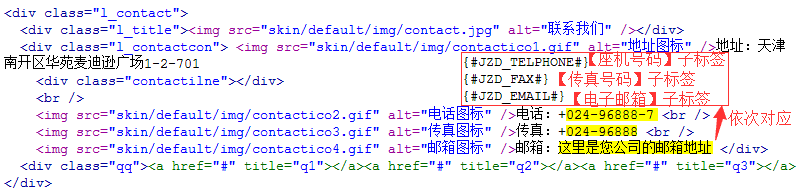
按照图中文字提示内容,替换html代码中的对应部分,完成静态标签的制作即可。
二、现在介绍【网站智能排版标签管理】
(1)【列表翻页排版标签管理】:分析网站频道结构可知,新闻资讯、资质荣誉、产品展示、工程案例这四个频道是综合列表型,其中,资质荣誉、产品展示、工程案例这三个频道页面使用了同样的排版结构,所有我们只需制作两种【列表翻页排版标签】即可:
1.新闻资讯排版:依次点击按钮【网站智能排版标签管理】-【列表翻页排版标签管理】-【新增智能标签】,看到如下界面:
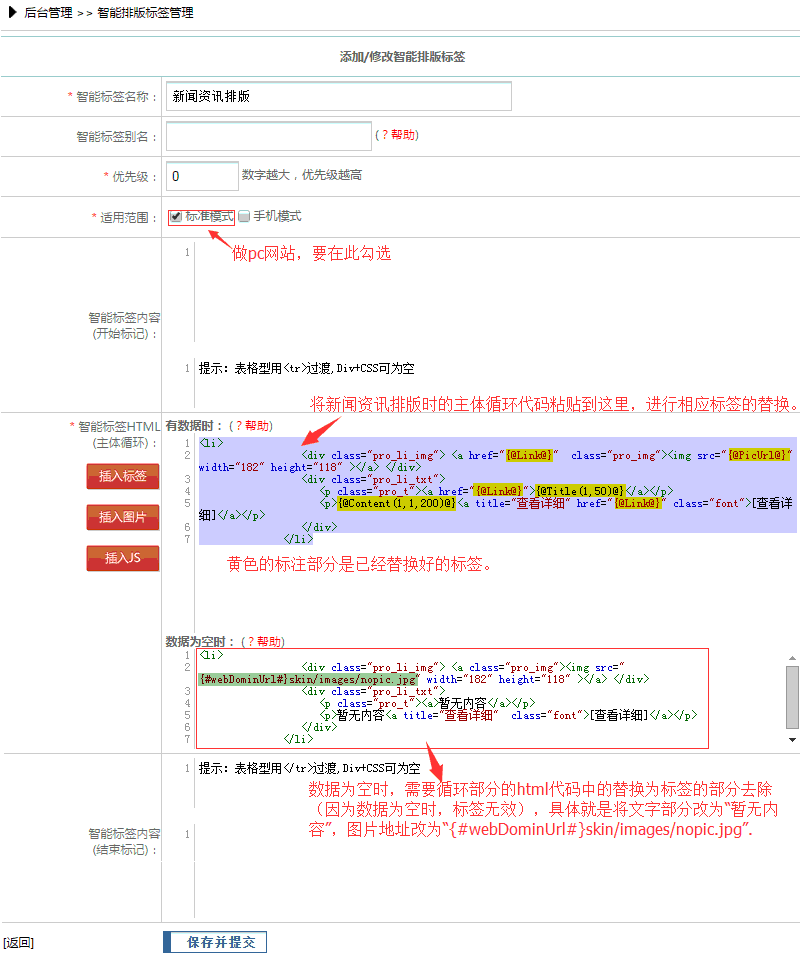
根据图中的文字提示,依次填写内容,最后保存即可。
2.产品展示排版:同新闻资讯排版的制作过程一样,这里不再详细说明了。
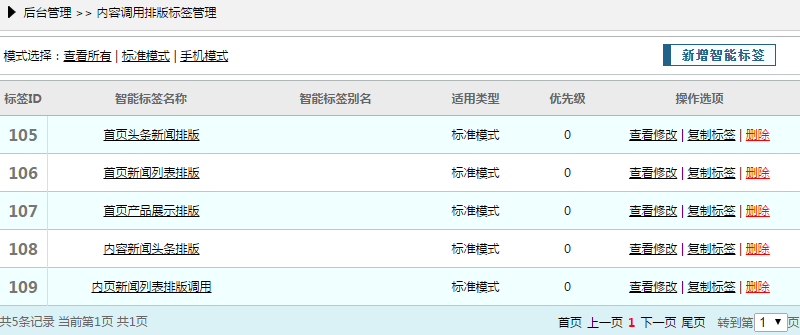
(2)【内容调用排版标签管理】:此类标签可以在网站的任何页面调用综合列表型频道的内容,通常网站首页用到的比较多,我们来分析此网站首页:
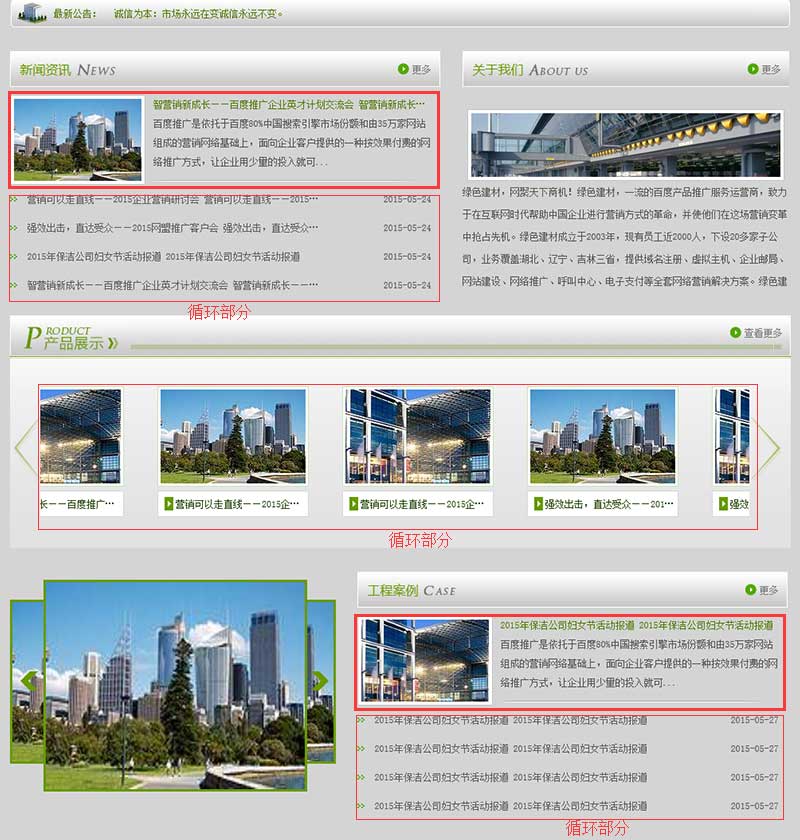
由上图分析得到,首页中新闻资讯和工程案例板块的排版方式一样,产品展示板块是一种排版方式,继续分析,新闻资讯板块有两种排版:一种是只调用了一条内容,我们称为首页头条新闻排版;另一种是调用了几条内容,我们成为首页新闻列表排版。所以,我们需要制作三个标签:首页头条新闻排版、首页新闻列表排版、首页产品展示排版。
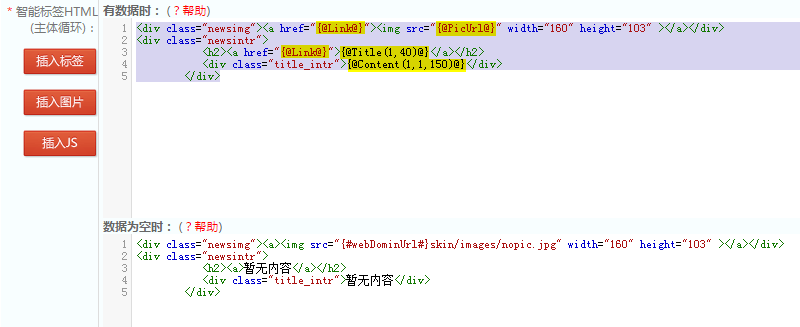
1.首页头条新闻排版:依次点击按钮【网站智能排版标签管理】-【内容调用排版标签管理】-【新增智能标签】,出现同【列表翻页排版标签管理】一样的界面,添加信息的方式也一样,如图,关键部分做了标注:
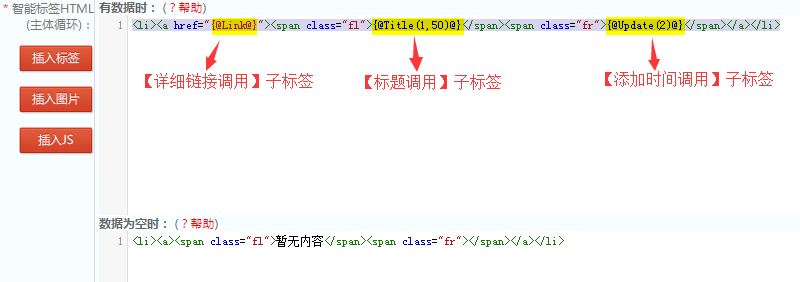
2.首页新闻列表排版:制作方式同上,如图,关键部分做了标注:
3.首页产品展示排版:制作方式同上,如图,关键部分做了标注:
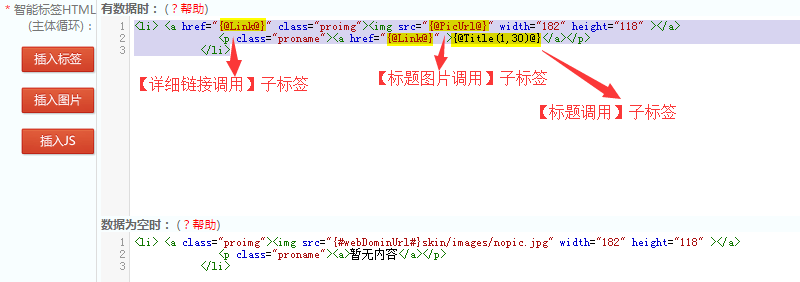
至此,首页要用到的内容调用排版标签就制作好了,接着分析内页,如下图,在内页的左侧栏部分调用了新闻资讯频道的列表内容:
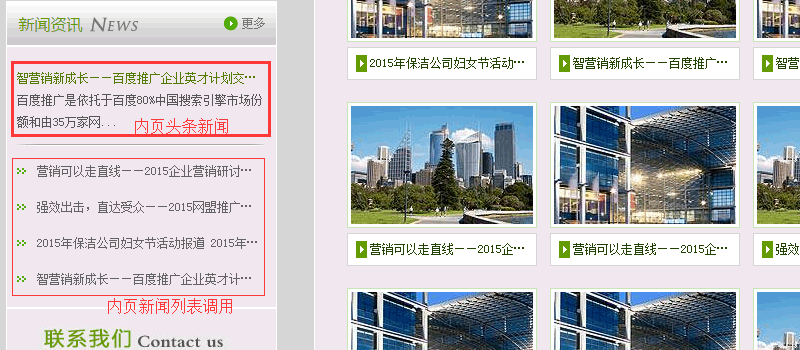
由图可知,我们需要制作两个【内容调用排版标签】:内页新闻头条排版和内页新闻列表排版调用。
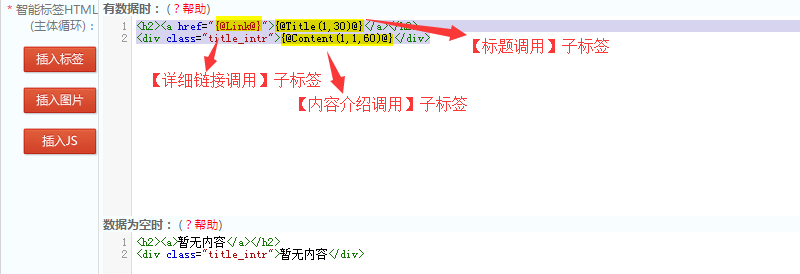
4.内页新闻头条排版:依次点击按钮【网站智能排版标签管理】-【内容调用排版标签管理】-【新增智能标签】,同上制作方法一样,同样,下图标注了关键部分的标签调用:
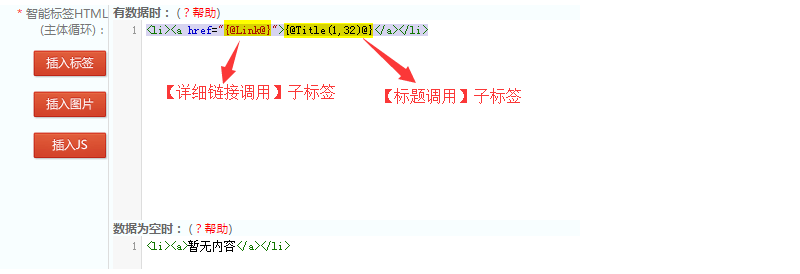
5.内页新闻列表排版调用:制作方式同上,如图,关键部分做了标注:
(3)【友情链接排版标签管理】:通常我们会在网站的底部看到有友情链接,可以点击链接到相关的网站。分析本网站,如图:

看到网站底部有一行友情链接文字,我们要找到循环的html代码部分,将其制作成【友情链接排版标签】,依次点击按钮【网站智能排版标签管理】-【友情链接排版标签管理】-【新增智能标签】,其他步骤同上,唯一不同的是,友情链接有自己的专属子标签,下图标注了关键部分标签的替换。
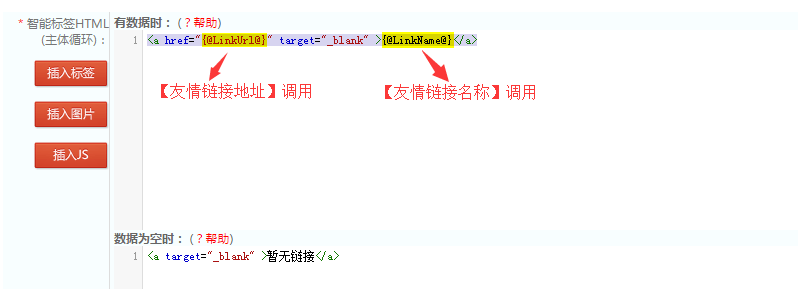
将友情链接排版标签制作好,到此,智能排版标签全部全部完成。
总结,模板套用教程的第二个阶段【标签处理阶段】分为两大部分:1.静态标签的制作,2.网站智能排版标签的制作。其中第二部分网站智能排版标签的制作有分为几个小的部分:1.列表翻页排版标签制作,2.内容调用排版标签制作,3.友情链接排版标签调用等。